
你是否想过,当你只需要发送指令。你的AI助手就能帮你实现。喝着茶,看着别人干活是不是超爽呢?OpenClaw可为你实现这一切。本文将为你深度带来OpenClaw的部署教程,欢迎收藏转发!

什么是OpenClaw
OpenClaw是一款面向个人与轻量团队的低门槛AI自动化代理工具。可替代人工完成流程化、重复性工作,无需用户掌握编程技能,适配多场景自动化需求。
安装
它的安装也及其简单,一条命令便可顺利安装,同时支持多设备如树莓派等设备均可安装。
curl -fsSL https://openclaw.ai/install.sh | bash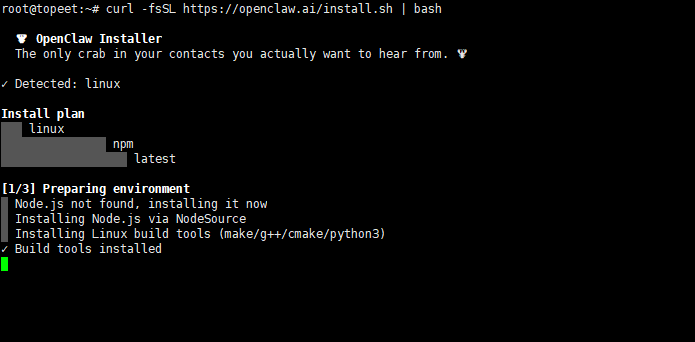
安装完成后,进入配置页面。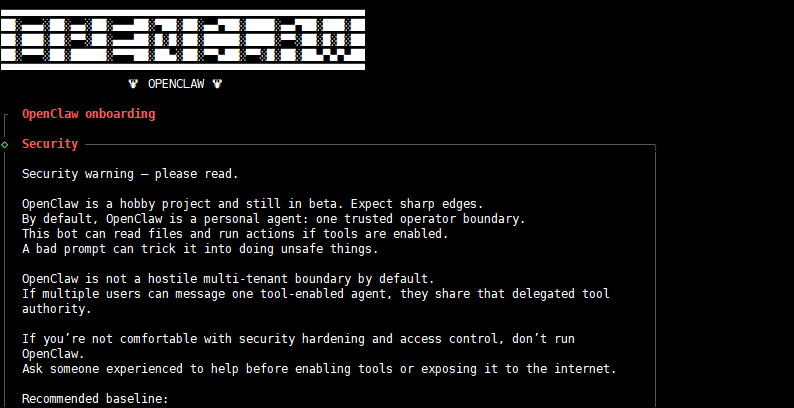
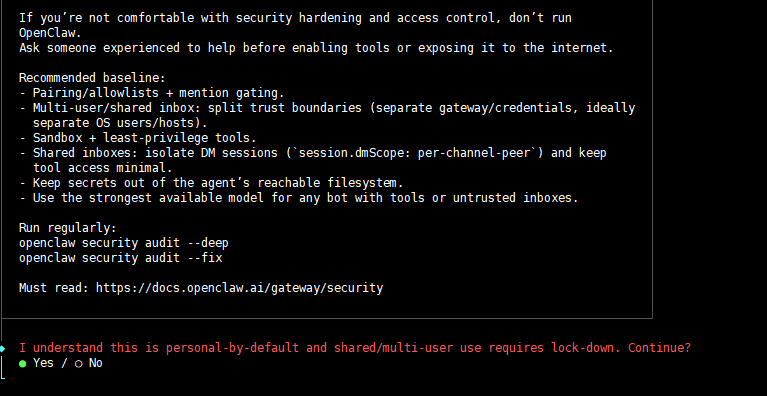
引导模式选择QuickStart(快速启动)
选择模型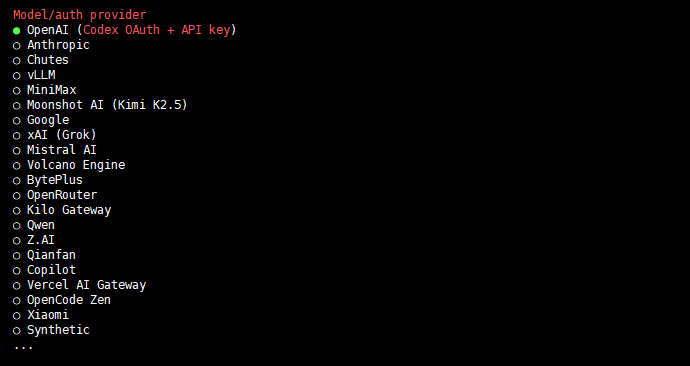
需要注意的是,你选择的模型不同,最终运行的结果不同。本文已千问模型为例。
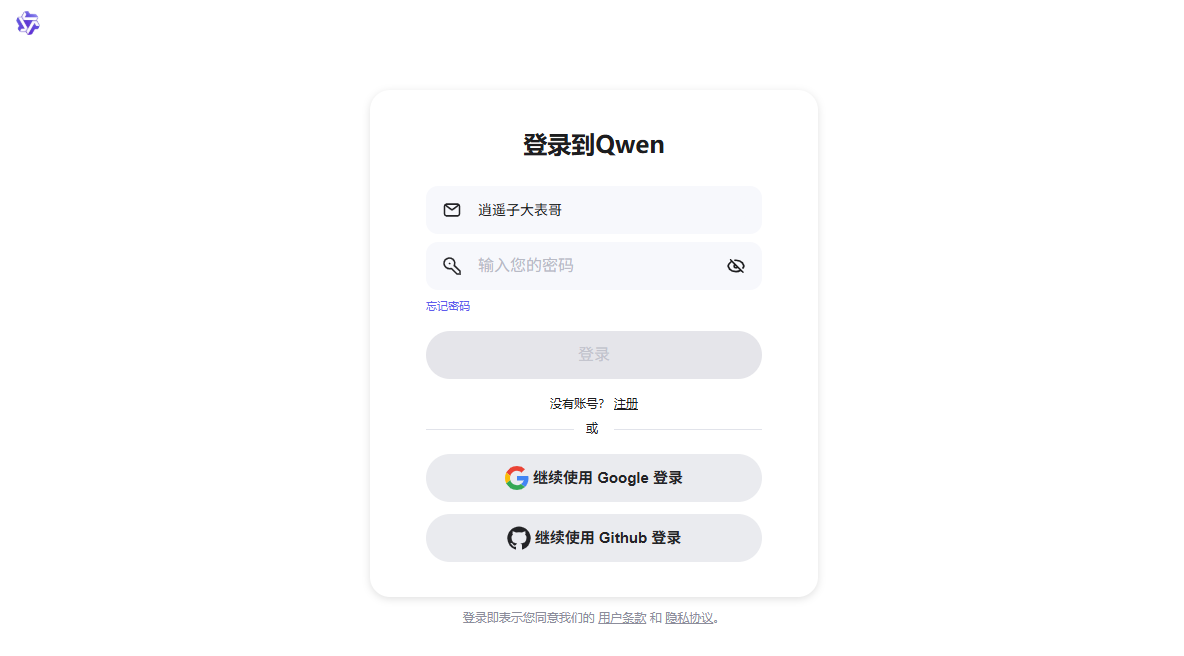
登录成功后,选择默认第一个。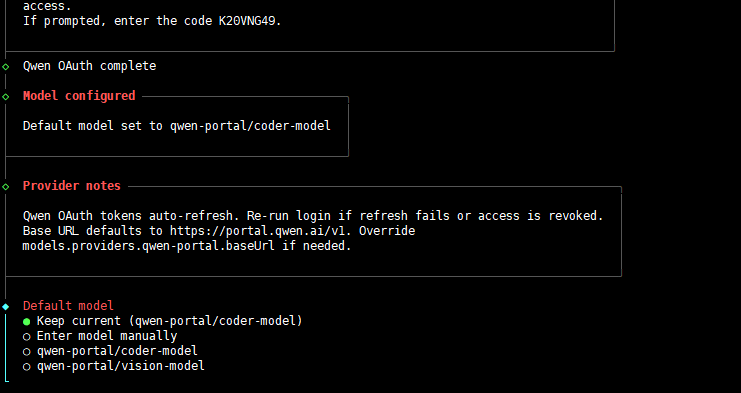
接下来,选择即时通讯工具。
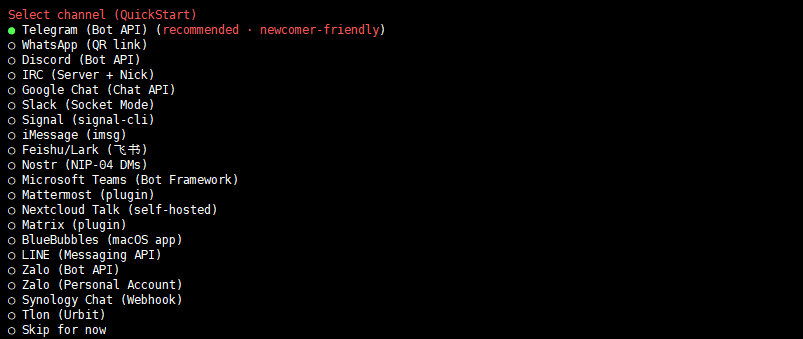
接下来,设置会话的保持方式。(用空格键选择,)

到此,安装完成。
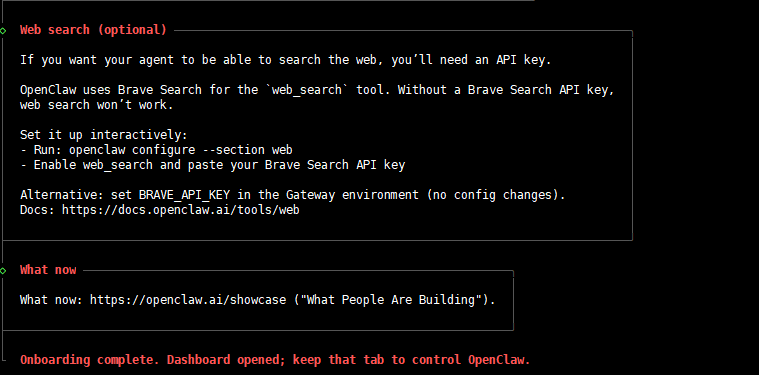
因为我的部署环境是Linux服务器,没有图形化界面,我们可以利用ssh转发的方式到本地有图形界面的Linux主机上。转发命令如下:
ssh -N -L 18789:127.0.0.1:18789 root@192.168.50.44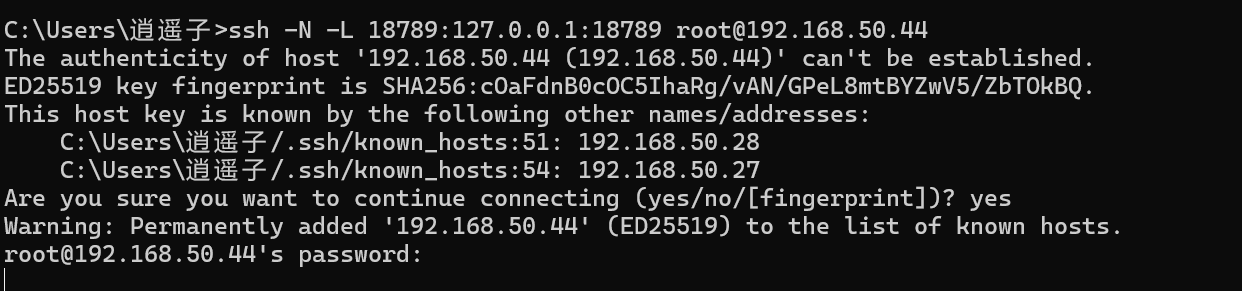
现在,在浏览器中访问 127.0.0.1:18789/#token=你的值
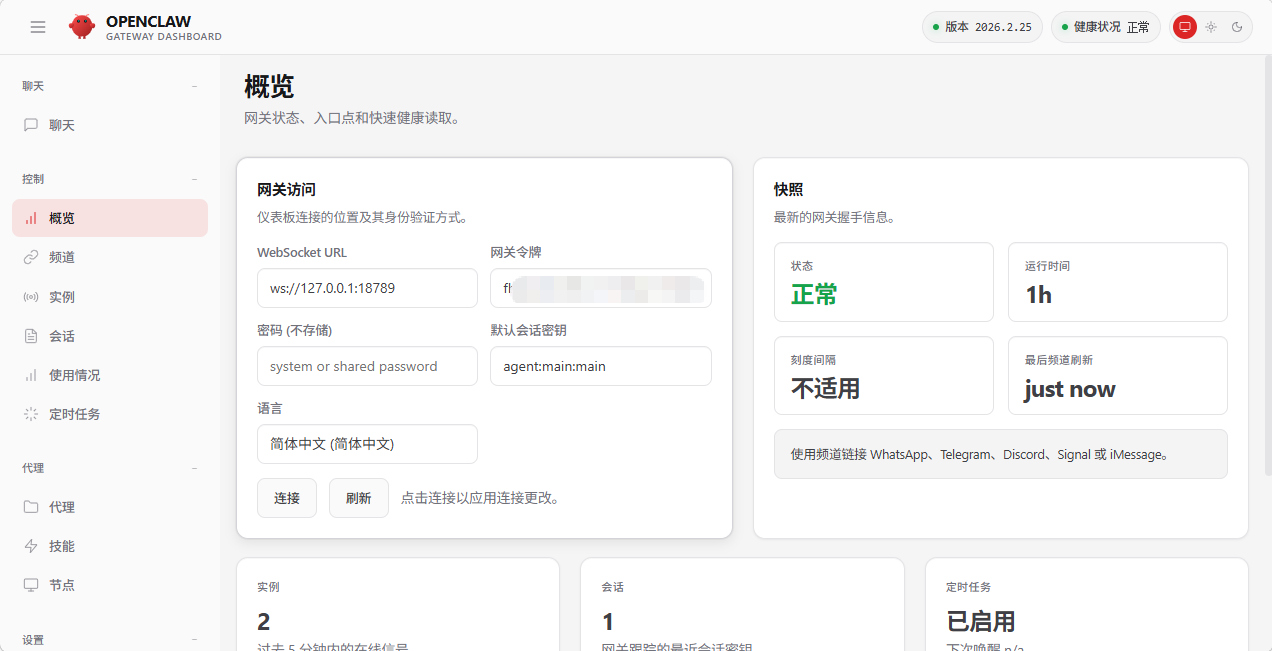
注意:token的值在安装日志中可以查看。
小试牛刀
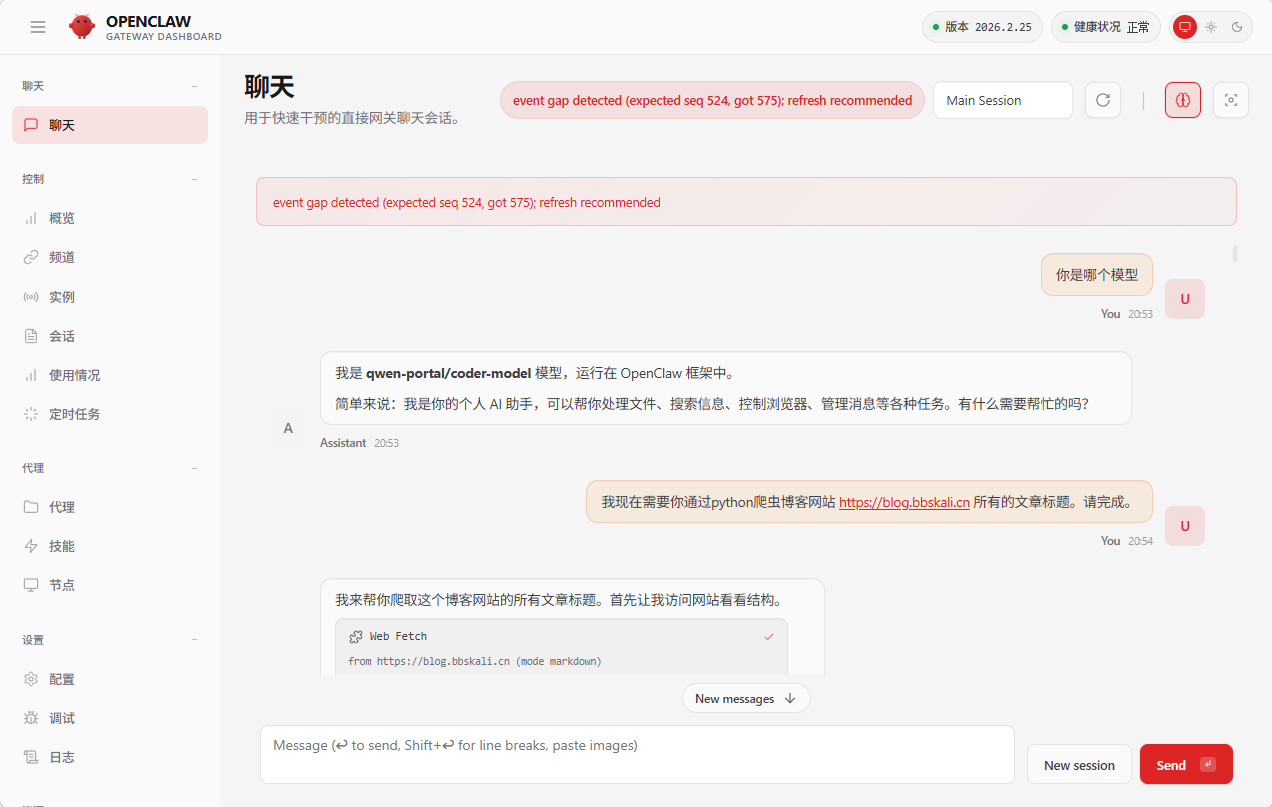
接下啦,我们在任务中,新建任务试试看效果。
这里,我们以爬虫为例!
我让爬取博客的所有文章标题,效果如下:
更换模型
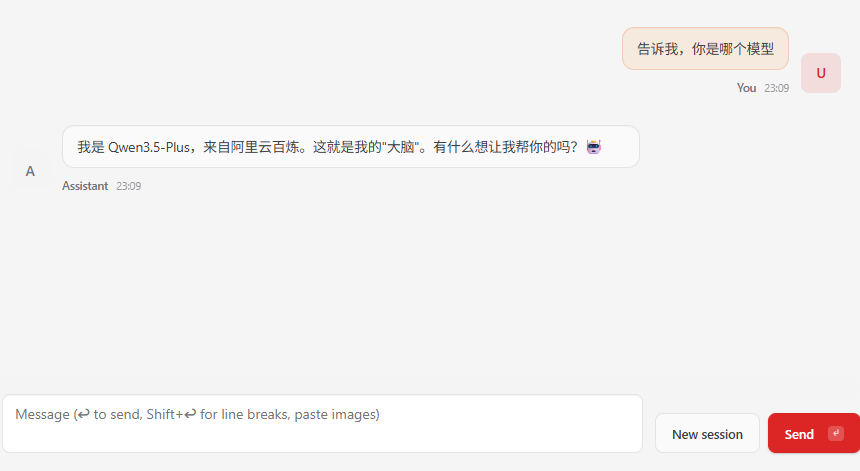
当前模型为免费模型,api调用也很快就玩没了。接下来,我们切换到阿里百炼 API。
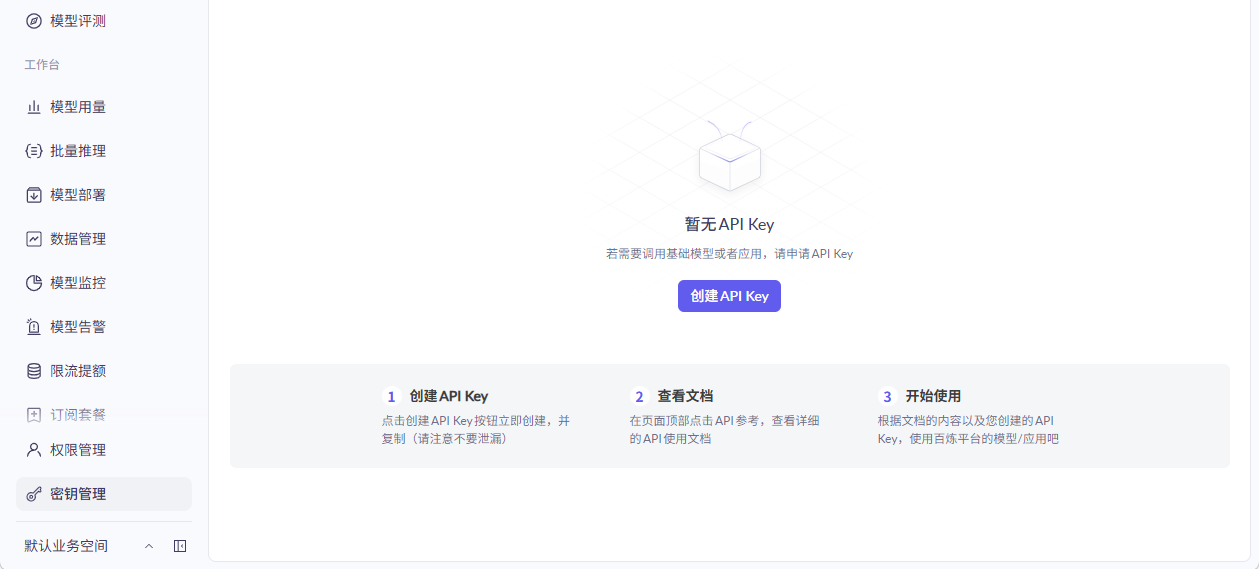
记录KEY值。
接下来,在默认配置文件/root/.openclaw/openclaw.json添加参数。
"bailian": {
  "baseUrl": "https://dashscope.aliyuncs.com/compatible-mode/v1",
  "apiKey": "sk-你的百炼API-Key",
  "api": "openai-completions",
  "retryCount": 3,
  "retryDelay": 1000,
  "timeout": 30,
  "models": [
    {
      "id": "qwen3.5-plus",
      "name": "Qwen3.5-Plus",
      "reasoning": false,
      "input": ["text"],
      "cost": {
        "input": 0,
        "output": 0,
        "cacheRead": 0,
        "cacheWrite": 0
      },
      "contextWindow": 262144,
      "maxTokens": 8192,
      "api": "openai-completions"
    },
    {
      "id": "qwen3.5-flash",
      "name": "Qwen3.5-Flash",
      "reasoning": false,
      "input": ["text"],
      "cost": {
        "input": 0,
        "output": 0,
        "cacheRead": 0,
        "cacheWrite": 0
      },
      "contextWindow": 262144,
      "maxTokens": 8192,
      "api": "openai-completions"
    }
  ]
}
保存完成后,直接重启。
systemctl --user restart openclaw-gateway.service接下来,我们测试。
相关命令
#启动:
systemctl --user start openclaw-gateway
#重启:
systemctl --user restart openclaw-gateway
#停止:
systemctl --user stop openclaw-gateway
#查看状态:
systemctl --user status openclaw-gateway
配置飞书
为什么要配置飞书呢?目标很简单,就是方便我们与OpenClaw沟通和对话。接下来,让我们来看看部署过程。
首先,在飞书开放平台创建应用。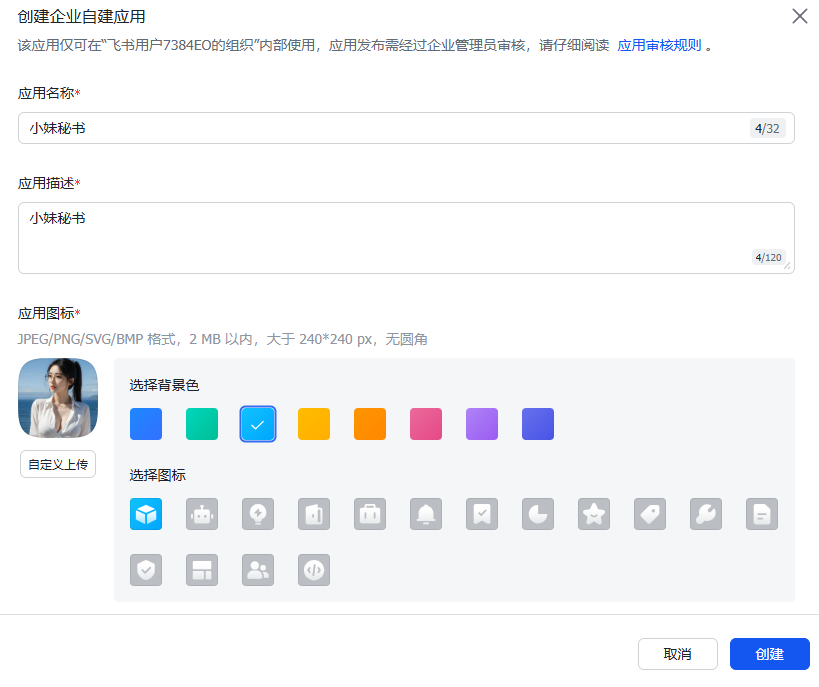
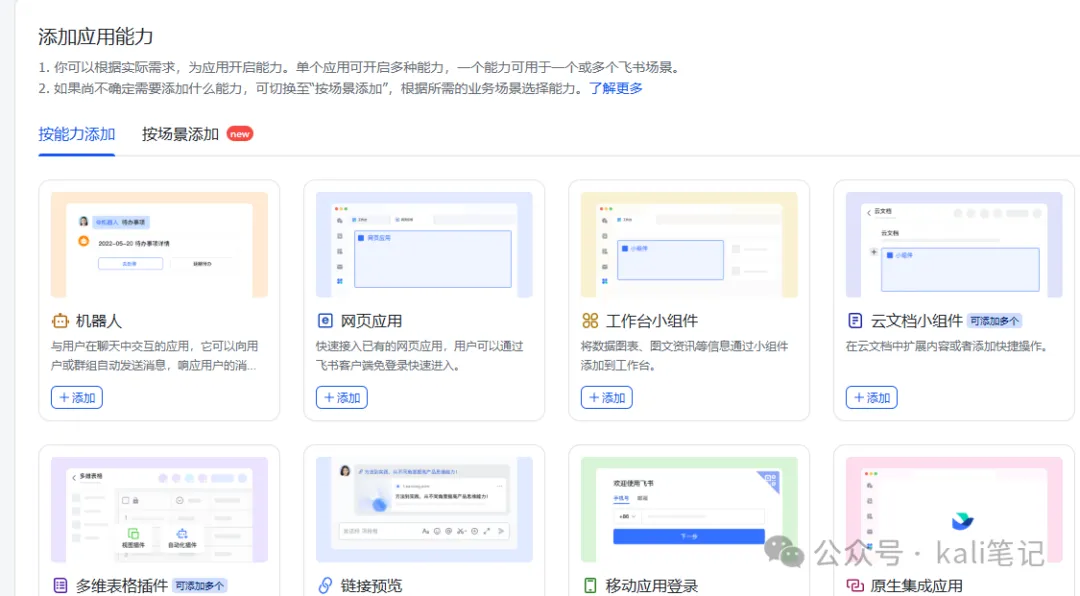
安装飞书插件
openclaw plugins install @m1heng-clawd/feishu配置飞书插件
openclaw config选择本机
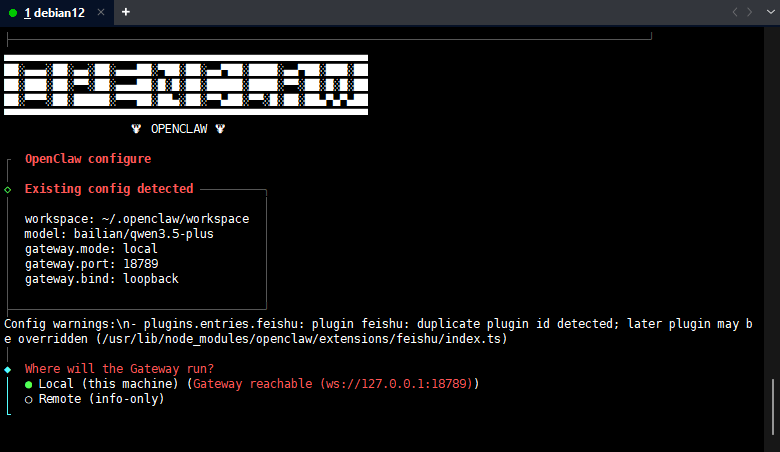
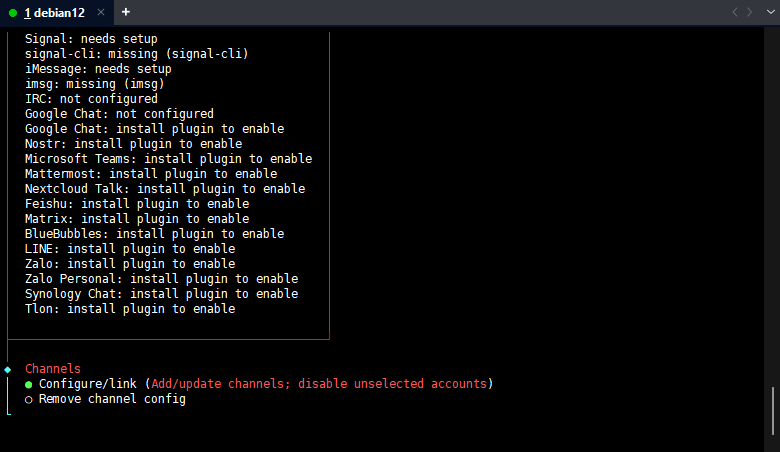
选择渠道
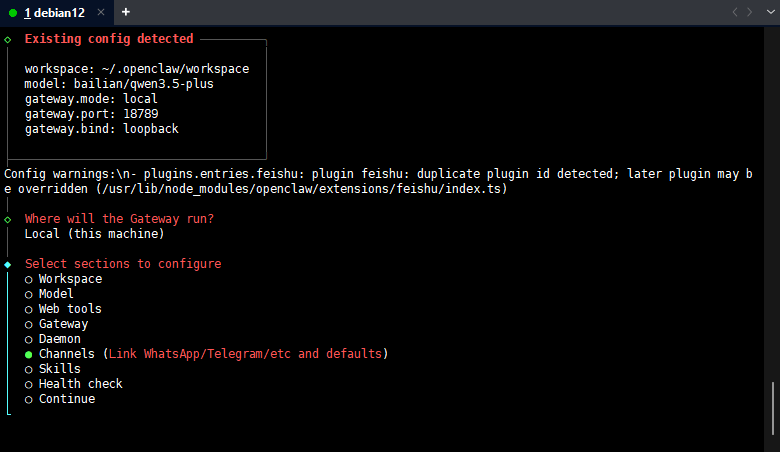
选择配置链接
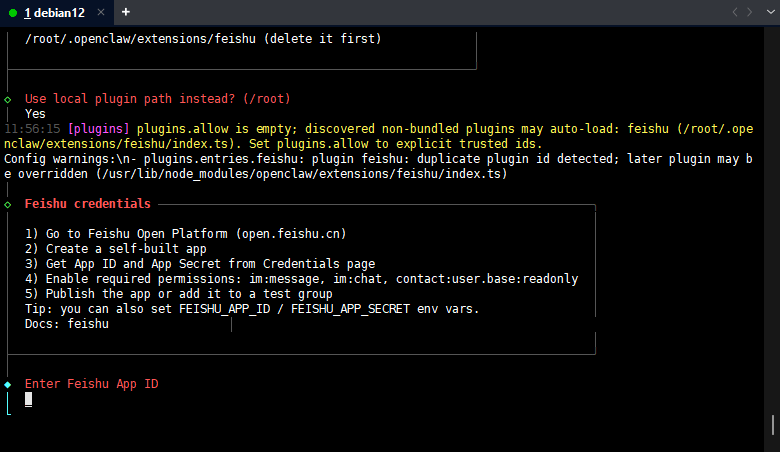
输入ID
地点选择China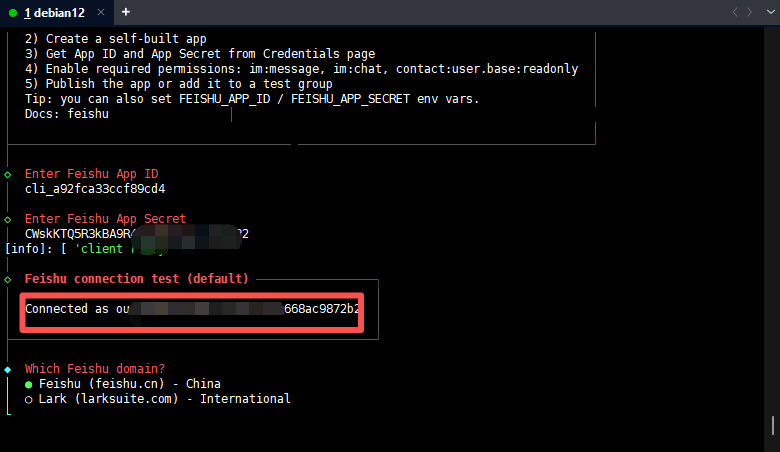
选择接受群聊
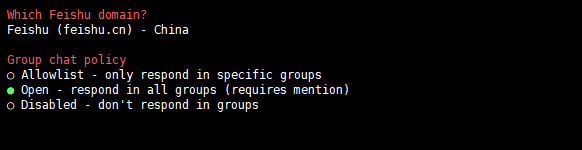
接下来,选择Finished
这里选择OPEN这个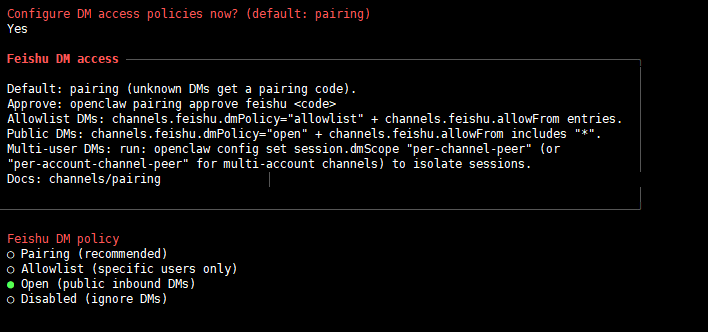
选择继续
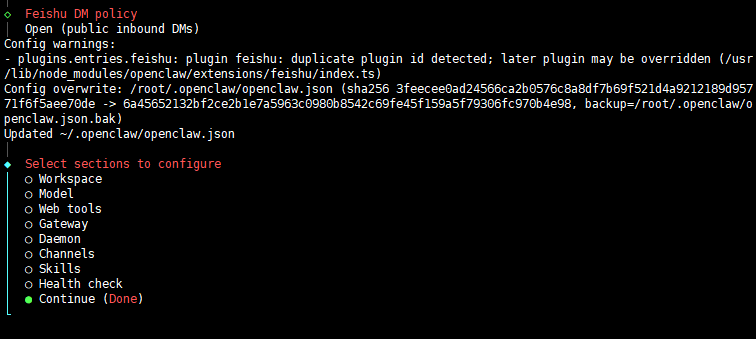
完成配置后,回到飞书开放平台。点击权限管理,开启对应的权限。

然后,点击事件与回调。配置订阅方式 为长链接。并添加对应的事件。

最后记得要发布你的机器人。完成后便可以进行测试了。!
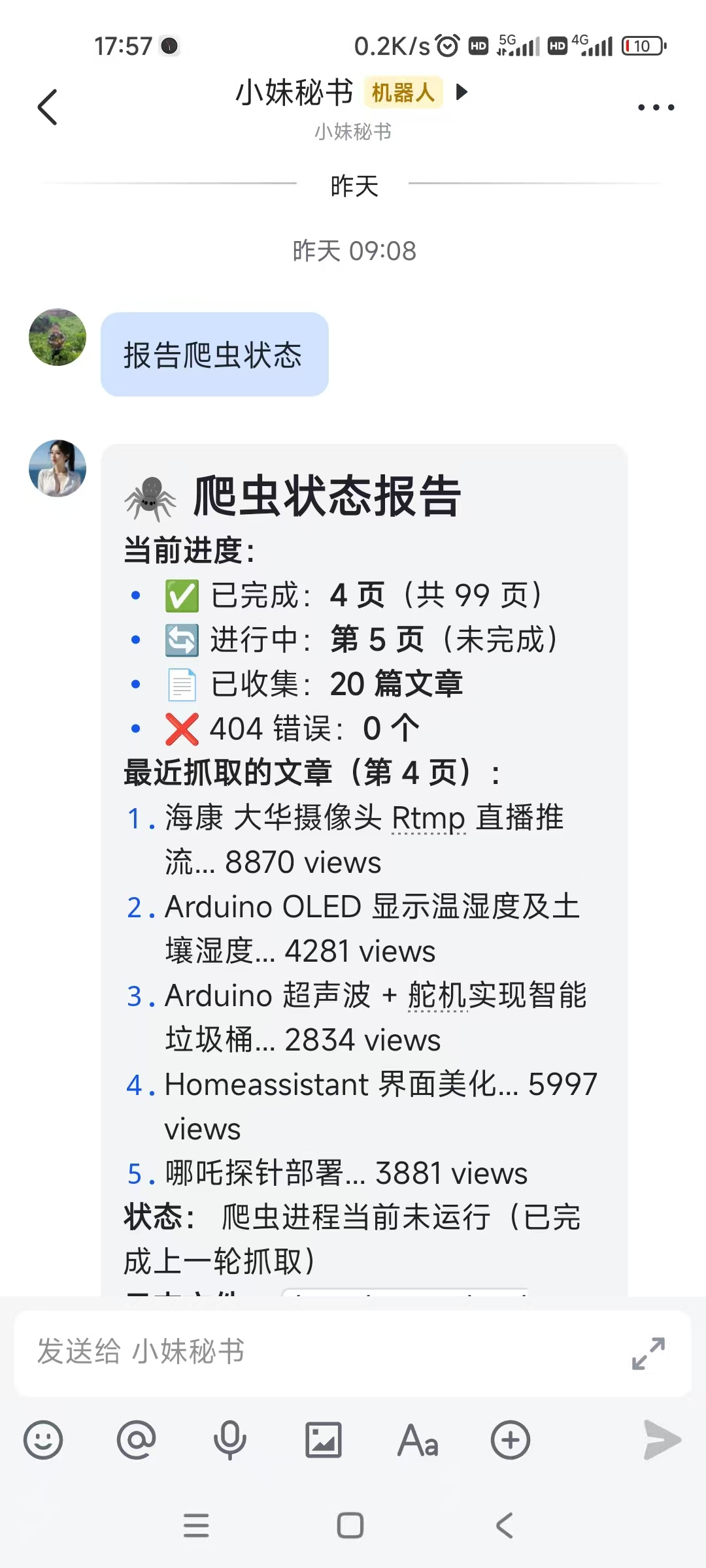
配置钉钉
大体思路和配置飞书一样,点击应用开发 -钉钉应用 -创建应用。创建完成后,进入“凭证与基础信息” → 复制 AppKey 和 AppSecret
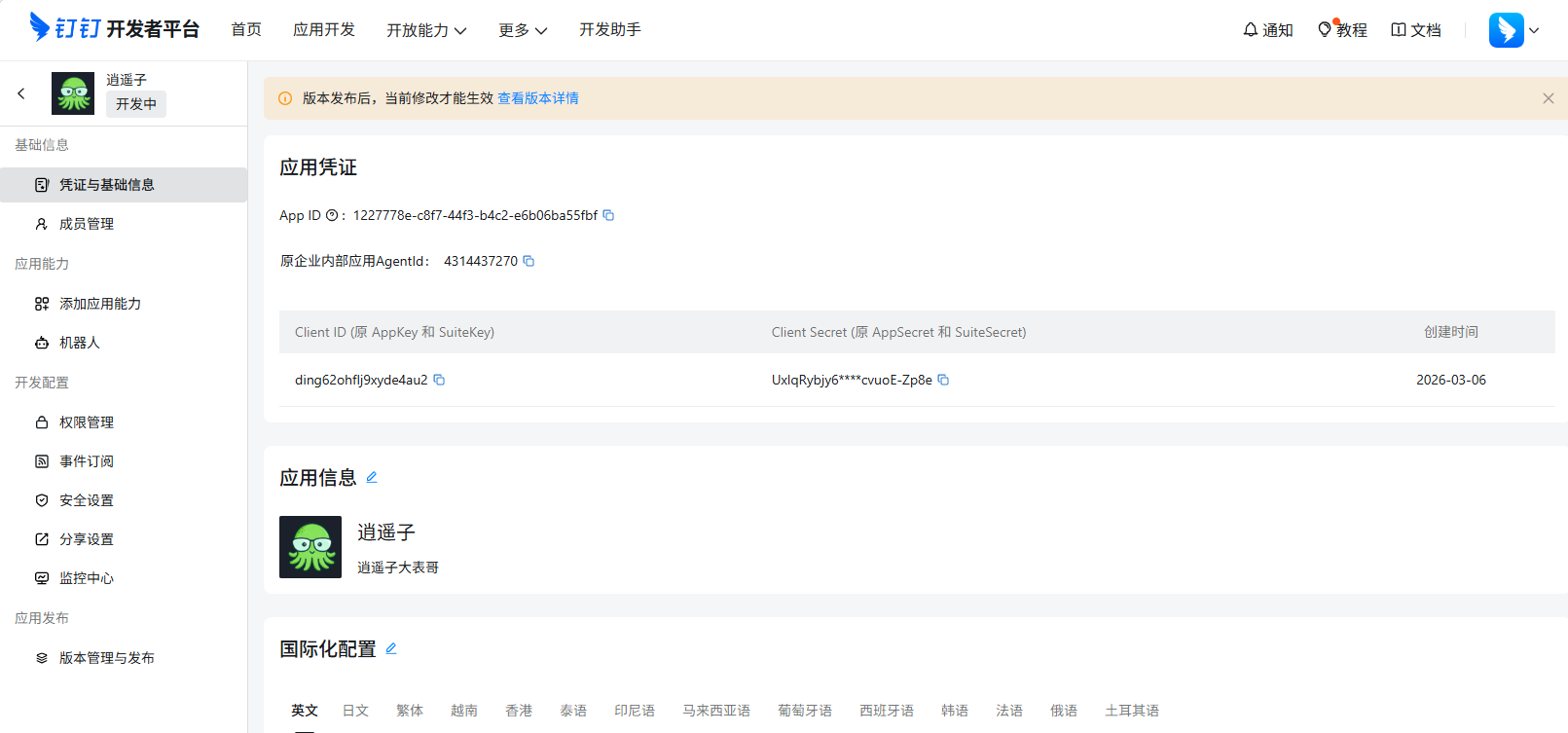
接下来,添加机器人,并配置机器人的基础信息。注意在:在“消息接收方式”里,选择 Stream 模式(流式接收)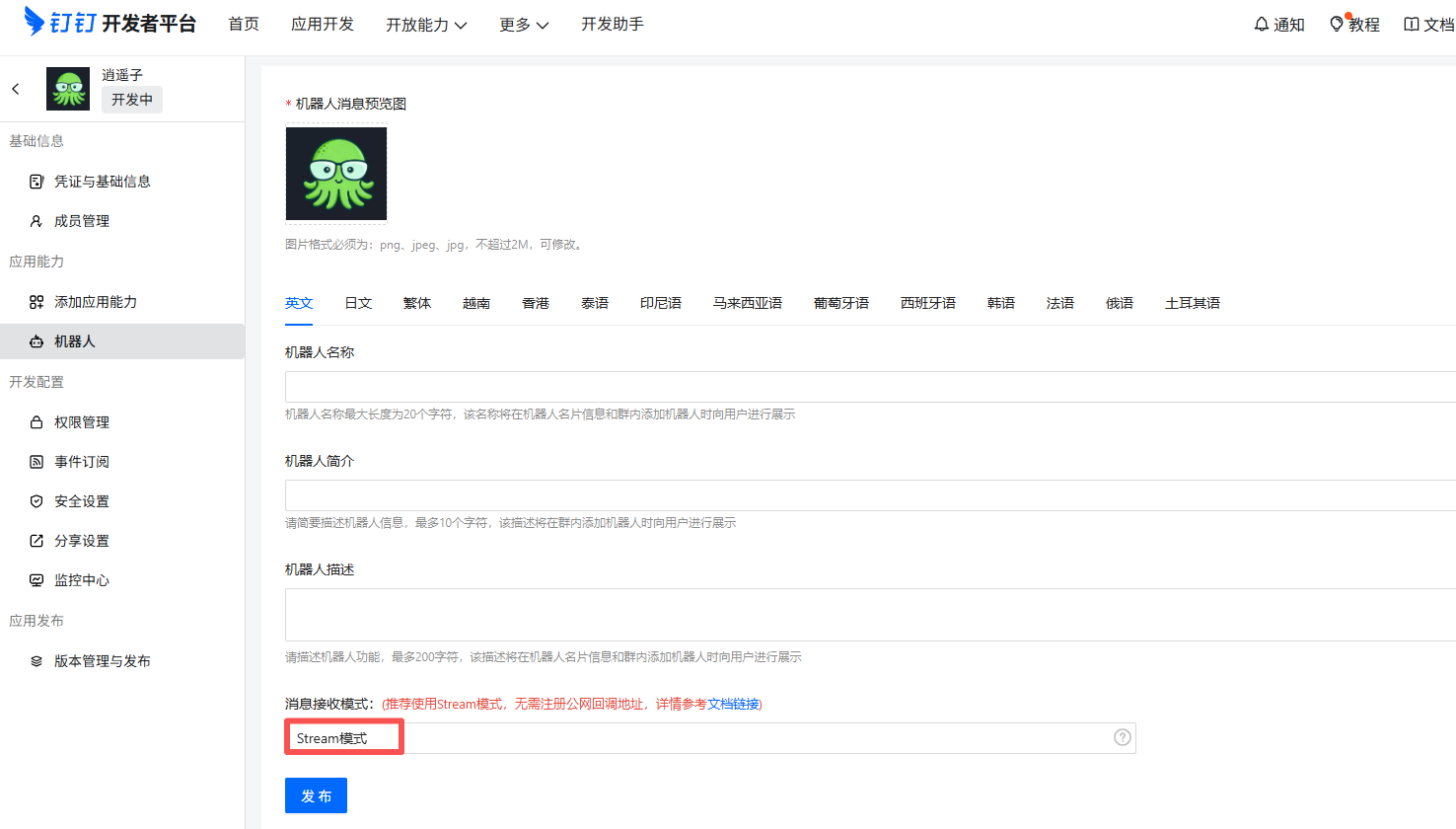
为了方便,你可以直接将钉钉应用的 Client ID和 Client Secret发给AI 让他自己完成配置。
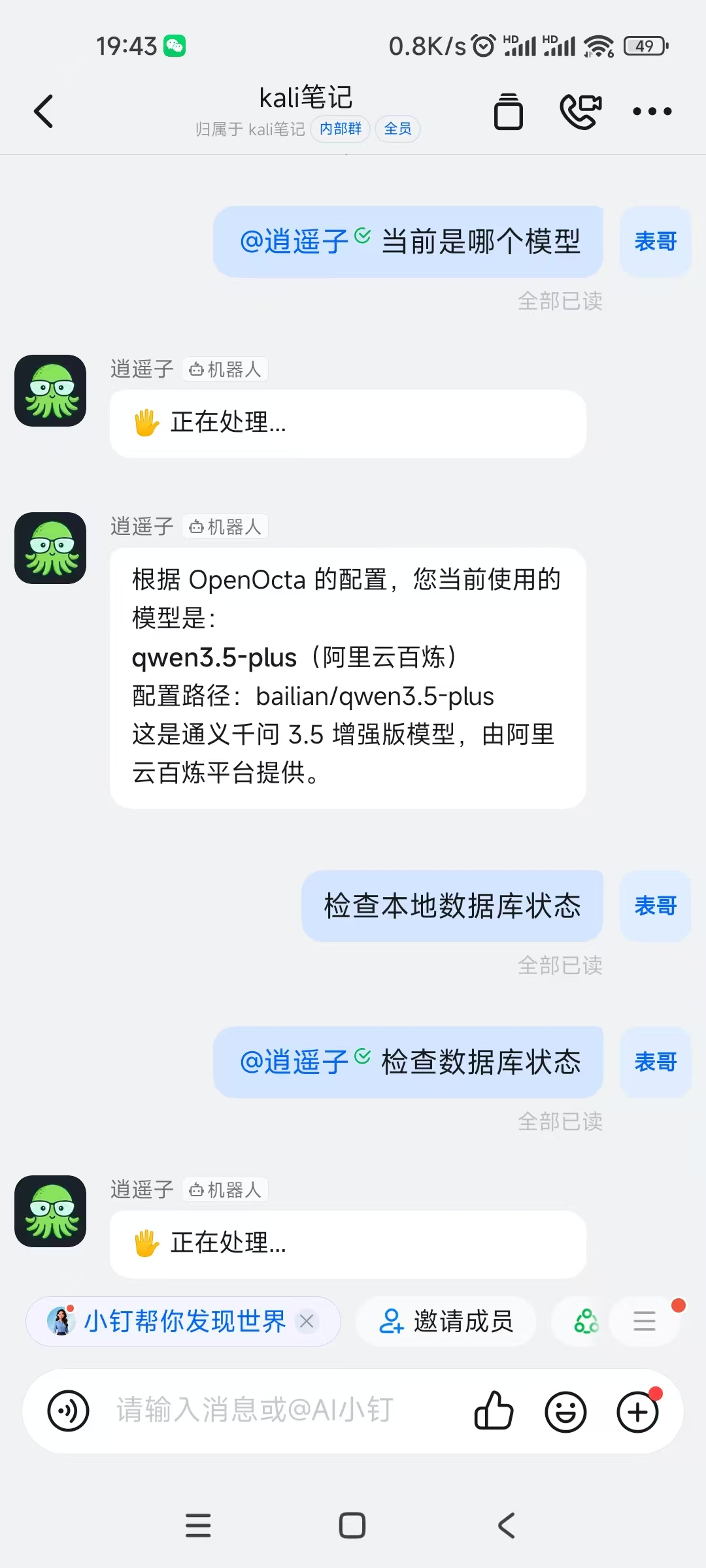
常用命令速查表
启动与运行
| 命令 | 作用 |
|---|---|
openclaw gateway | 启动网关服务(核心,必须运行) |
openclaw gateway start | 后台启动网关 |
openclaw gateway stop | 停止网关 |
openclaw tui | 启动终端 |
openclaw dashboard | 打开控制面板(可视化界面) |
配置管理
| 命令 | 作用 |
|---|---|
openclaw onboard | 首次全局配置 |
openclaw setup | 首次配置(初始化配置文件) |
openclaw configure | 交互式配置(设置凭据、设备等) |
openclaw config get | 查看当前配置 |
openclaw config set | 设置配置项 |
渠道管理(连接各种聊天平台)
| 命令 | 作用 |
|---|---|
openclaw channels add | 添加渠道 |
openclaw channels login | 登录渠道(WhatsApp、Telegram等) |
openclaw channels list | 查看已连接的渠道 |
openclaw channels logout | 退出渠道 |
消息发送
| 命令 | 作用 |
|---|---|
openclaw message send | 发送消息 |
openclaw message broadcast | 群发消息 |
状态与诊断
| 命令 | 作用 |
|---|---|
openclaw status | 查看状态(渠道健康度、最近会话) |
openclaw gateway status | 查看网关状态 |
openclaw health | 检查网关健康状态 |
openclaw doctor | 诊断问题 + 自动修复 |
openclaw logs | 查看日志 |
安装完成OpenClaw后,如何让自己的秘书拥有更多的技能呢?这就要谈一谈了Skills了。在OpenClaw中,除了自带的技能,还可以手动安装其他技能。当然,可根据自身条件开发属于自己的技能。 本文,就让我们一起来学习吧!
查询当前技能
openclaw skills list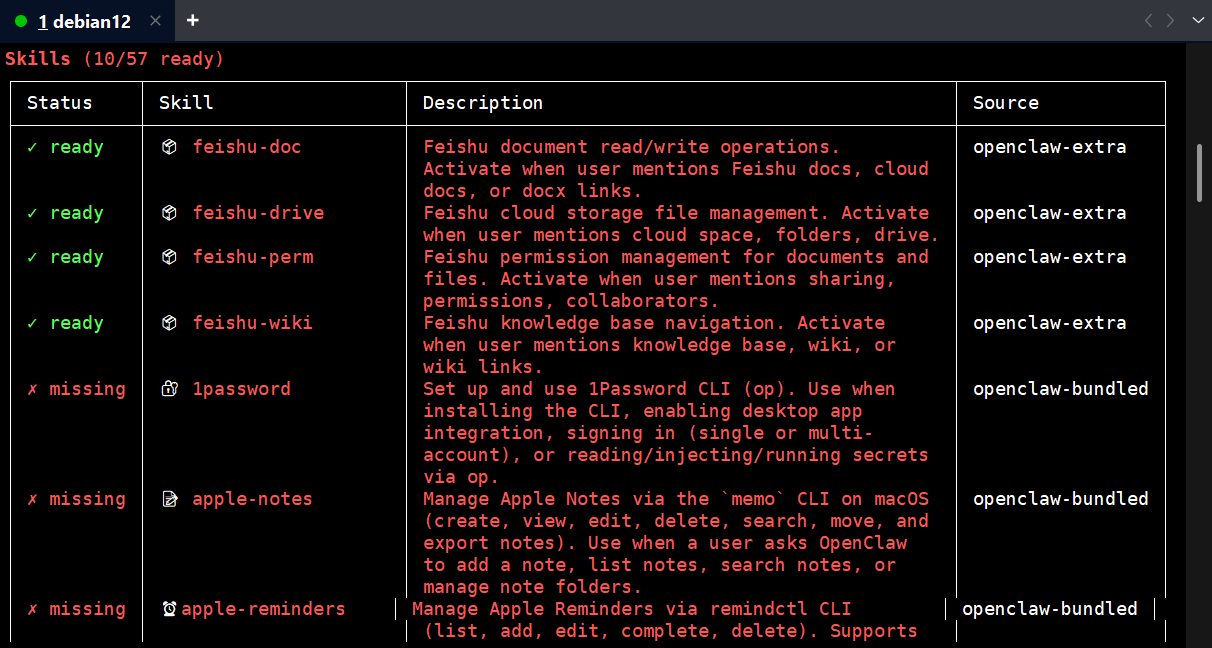
插件状态显示ready时,表示当前skills为可用状态。或者,我们可以通过下面命令,只列出可用的命令。
openclaw skills list --eligible
安装新的技能
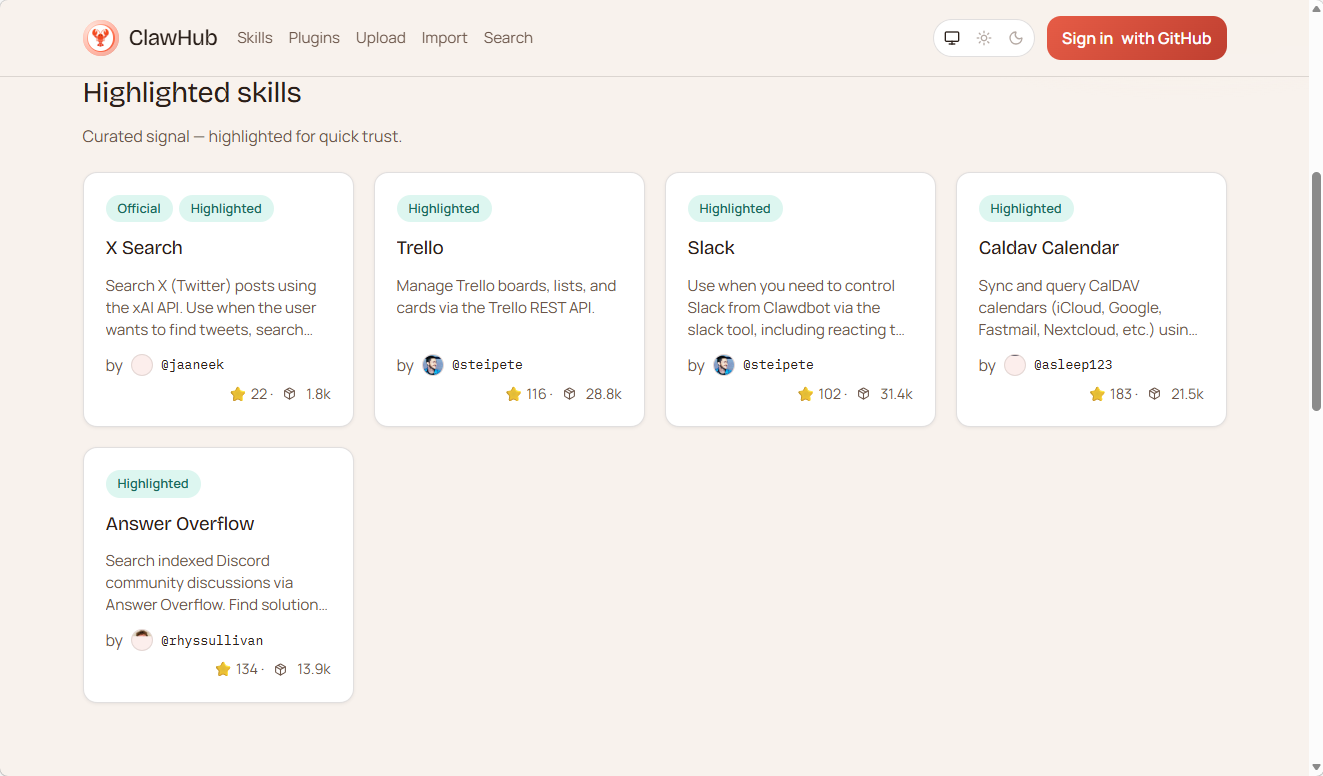
在安装新技能之前,我们可以先从官方的技能商店进行浏览。
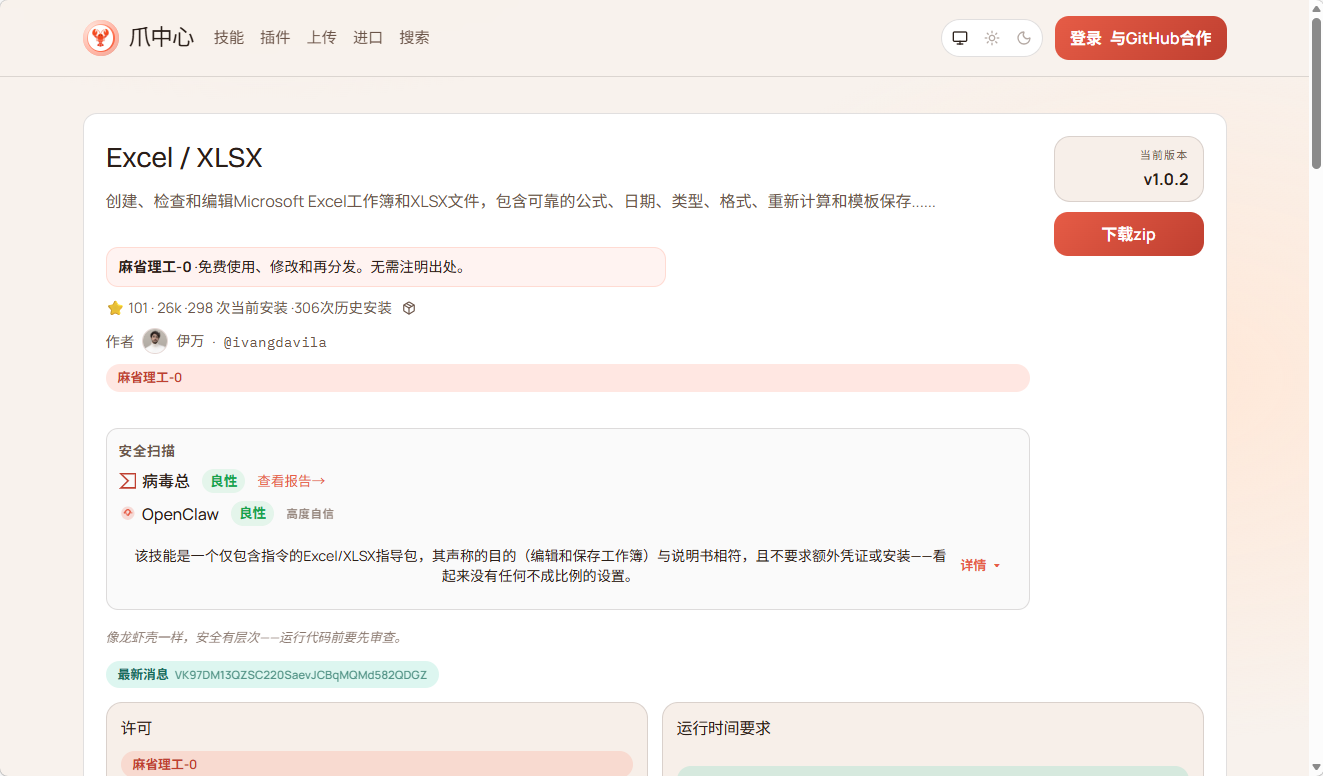
如,针对EXCEL文件处理的技能,可以先点击下载按钮,下载技能包!
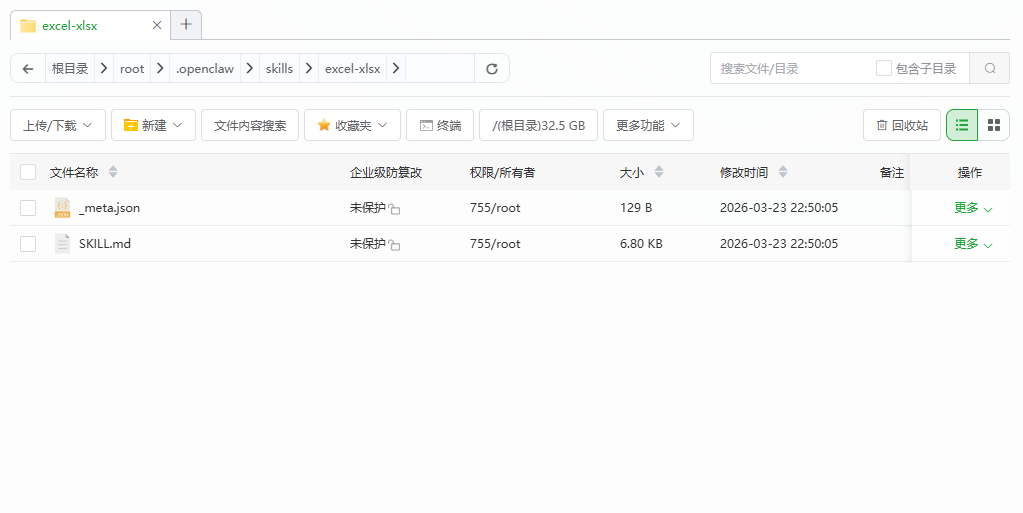
接下来,将文件解压/root/.openclaw/skills/excel-xlsx 注意excel-xlsx是当前技能的目录。
完成后,重启!
openclaw gateway restart接下来,点击技能菜单,便可以看到刚才安装的技能了。
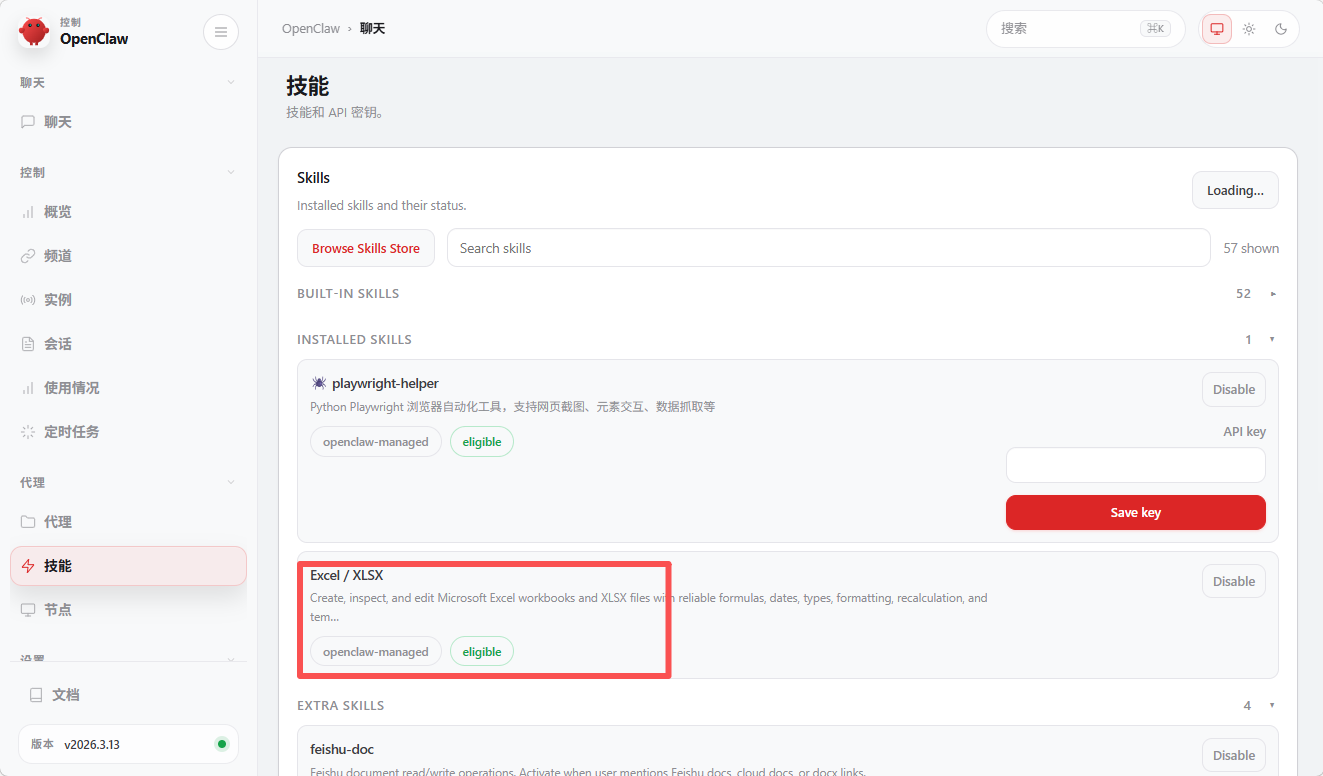
与此同时,我们的OpenClaw也内置了很多技能。多由于缺少相关环境,未能成功激活。
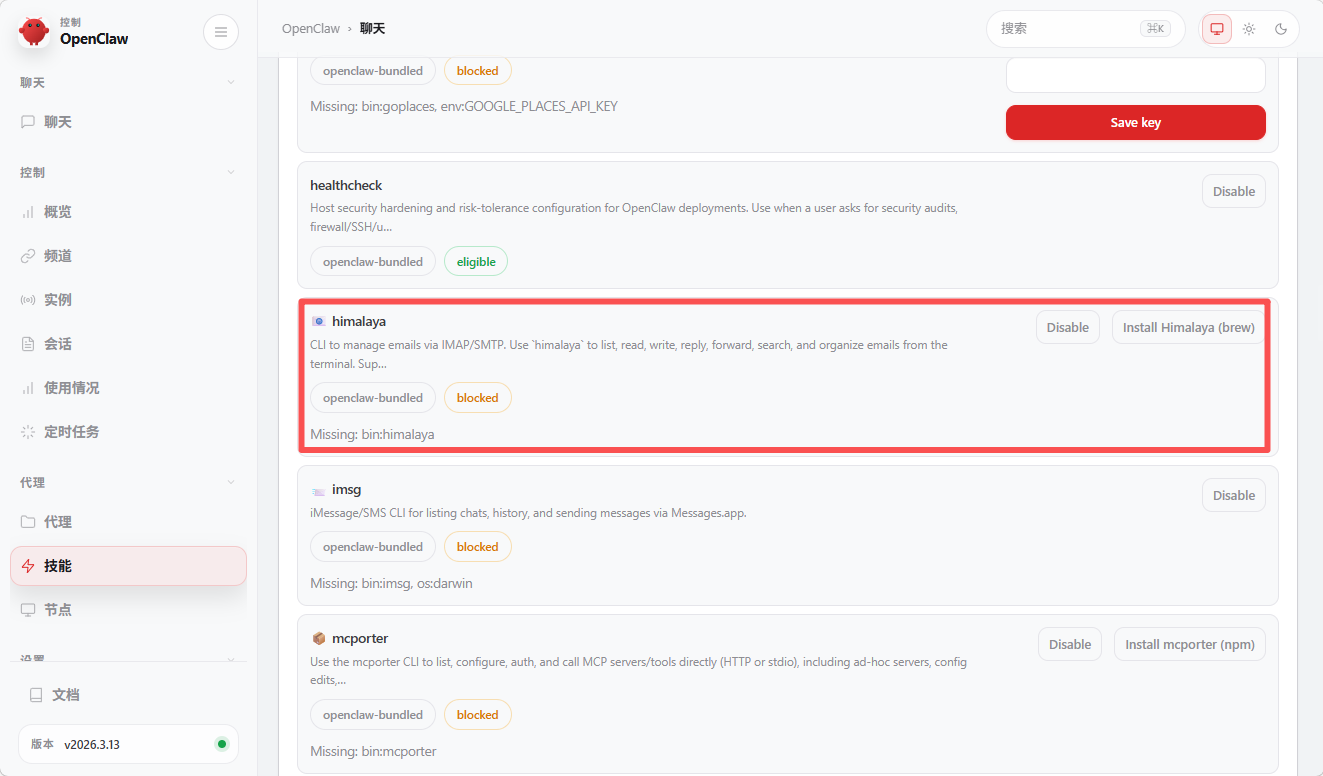
如上,当前用于自动化管理邮件的技能,由于缺少相关环境,显示为Blocker。我们只需要配置相关环境即可。
接下来,我们通过配置邮件技能为例,为大家演示。
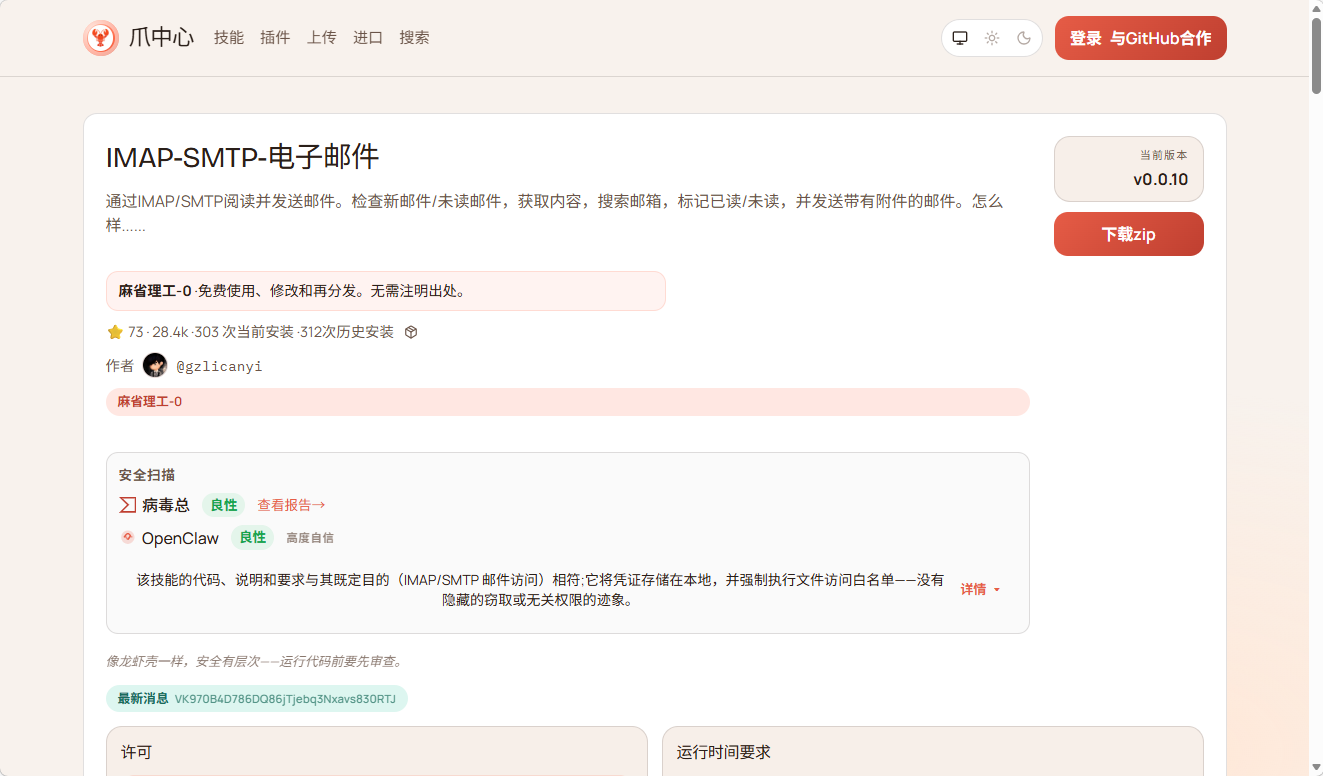
下载完成后,复制目录到skills目录,并重启!
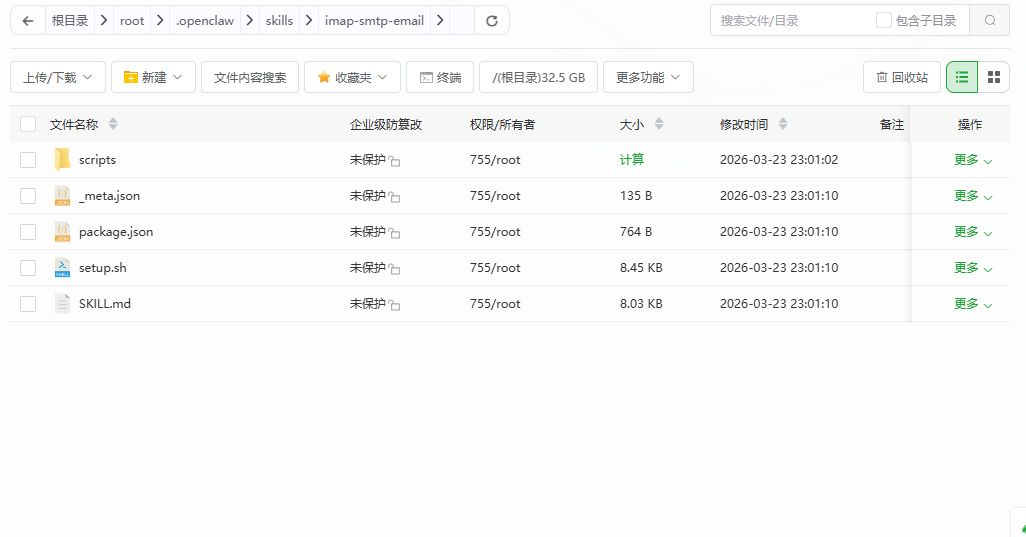
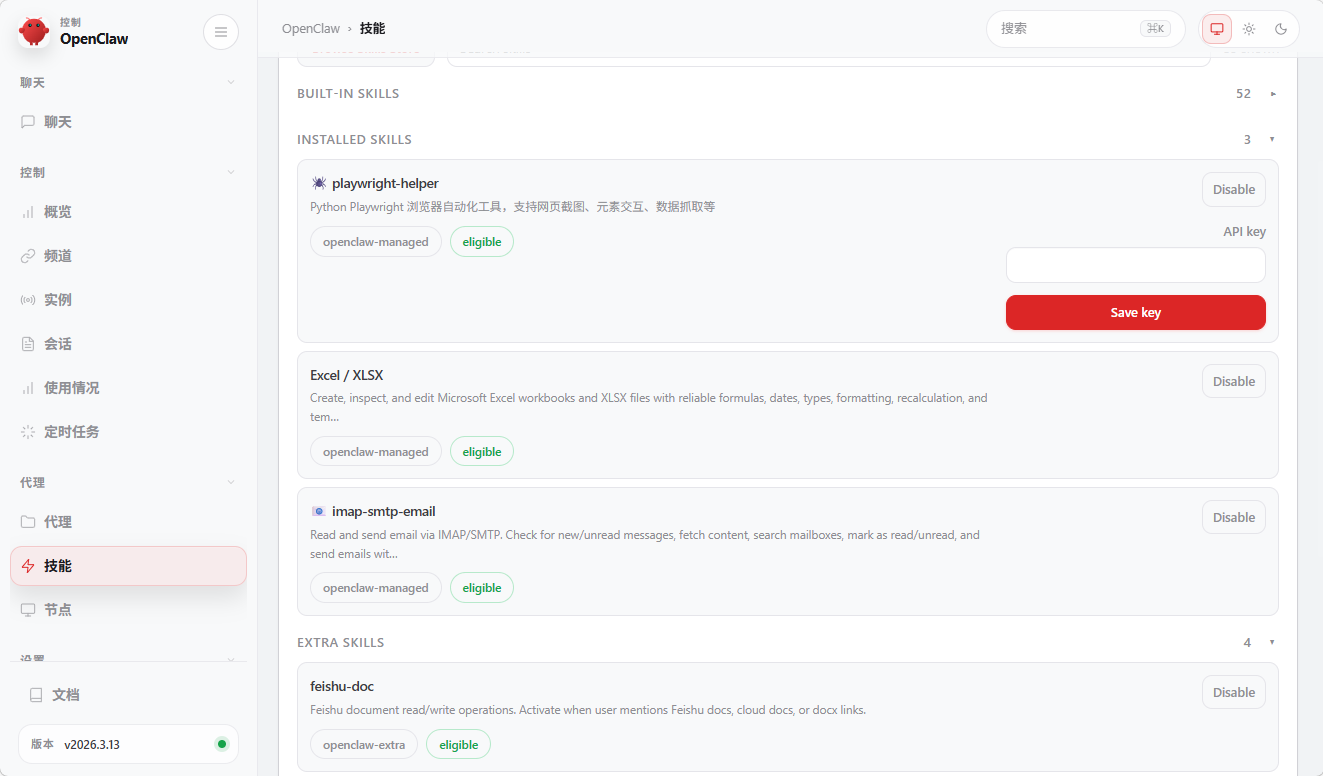
接下来,我们根据官网文档,进行配置!

因此,在配置之前,我们先从QQ邮箱中获取授权码。
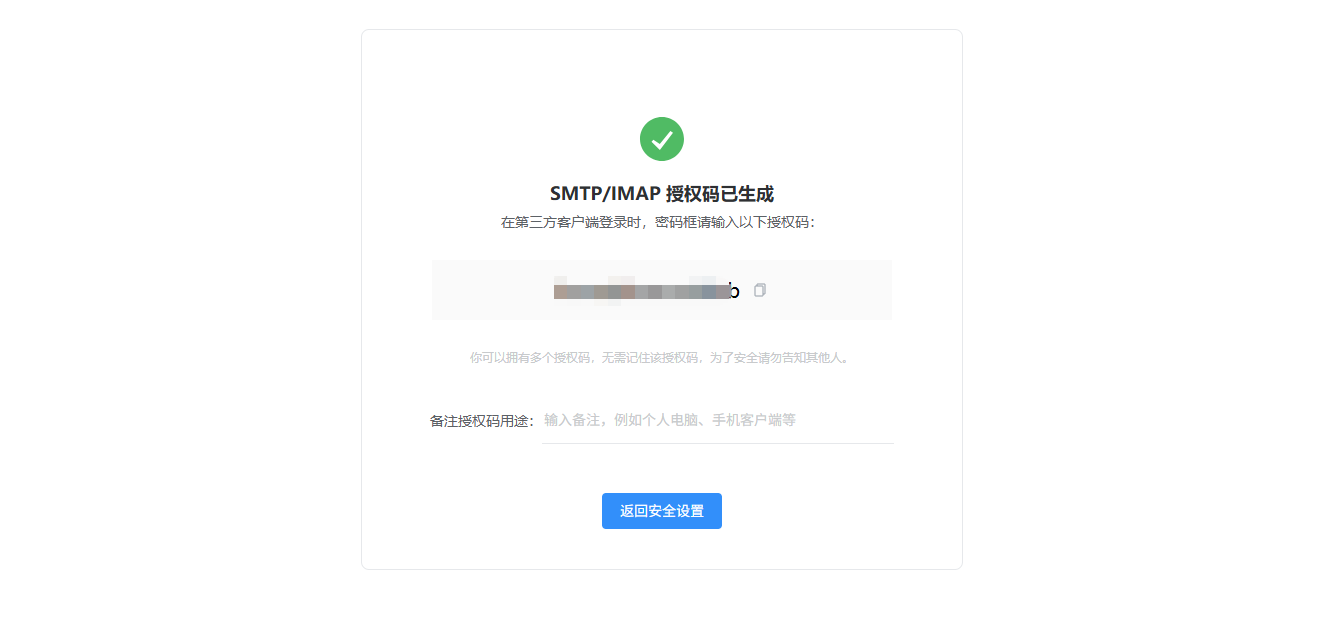
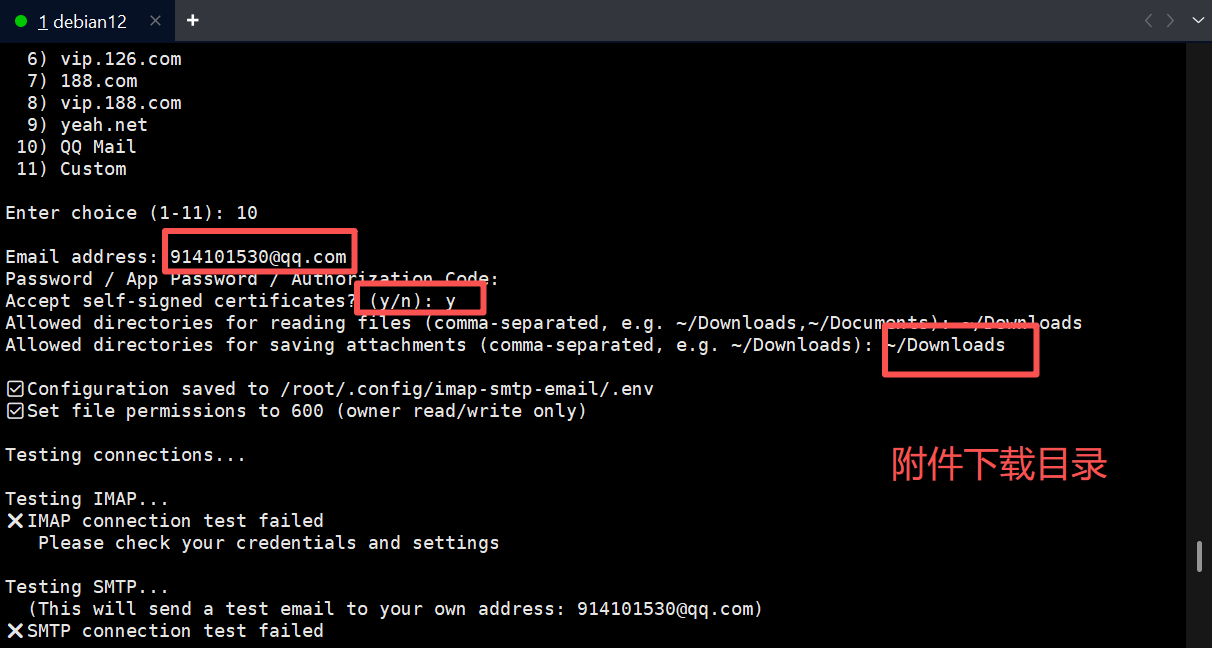
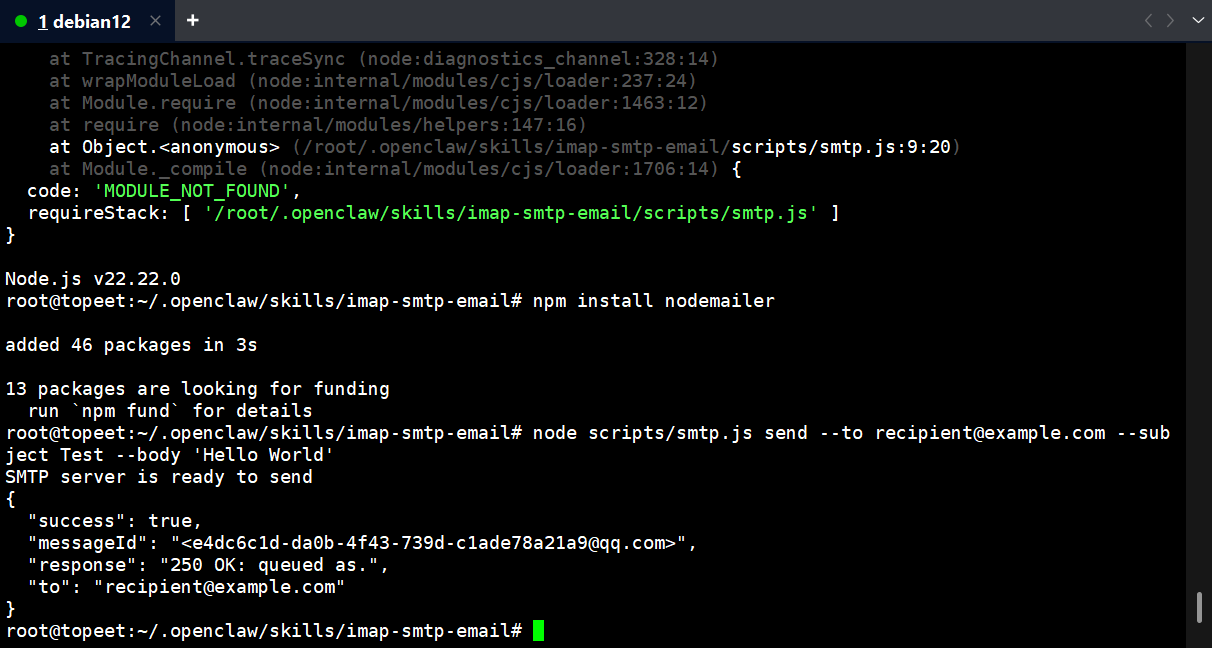
在完成配置后,发现邮件测试时,提示缺少nodemailer模块。执行下面命令进行安装。
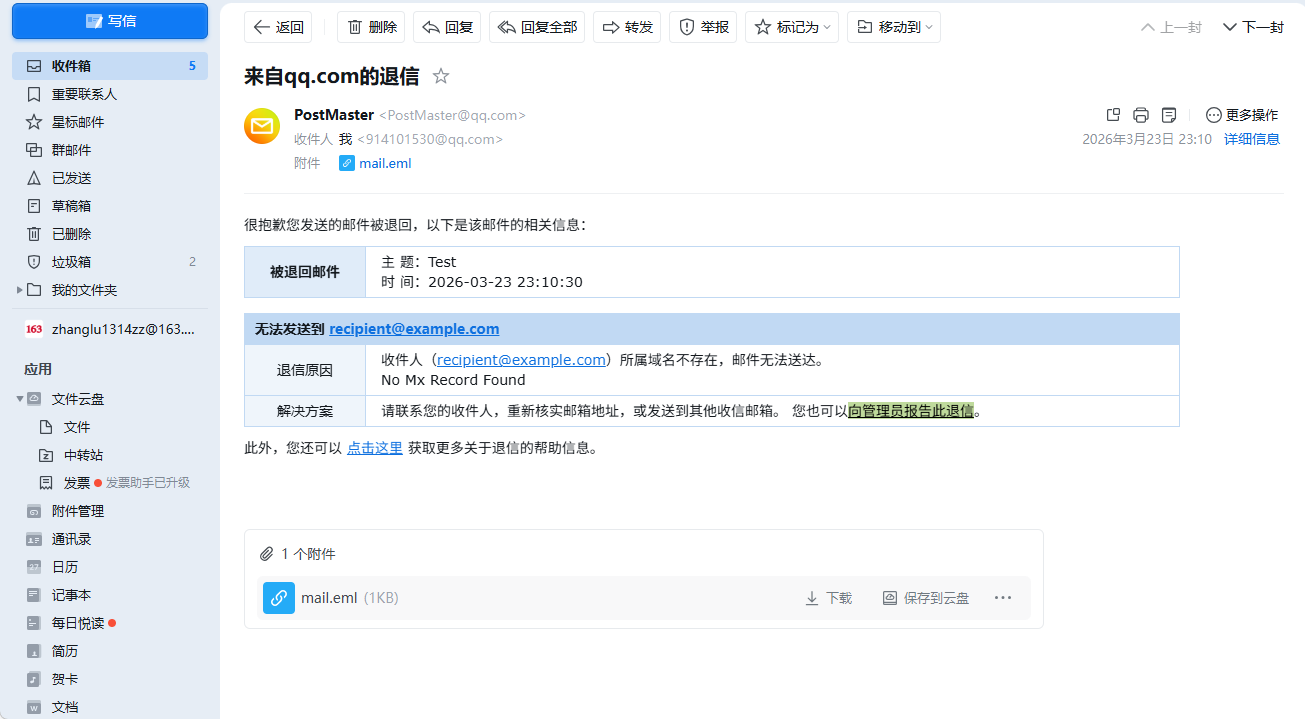
npm install nodemailer完成后,继续测试!
现在,我们让Ai助手进行读取邮箱测试。

可以看到,已经读到了最近10份邮件,并且将邮件中的重要内容进行了汇总并提示!
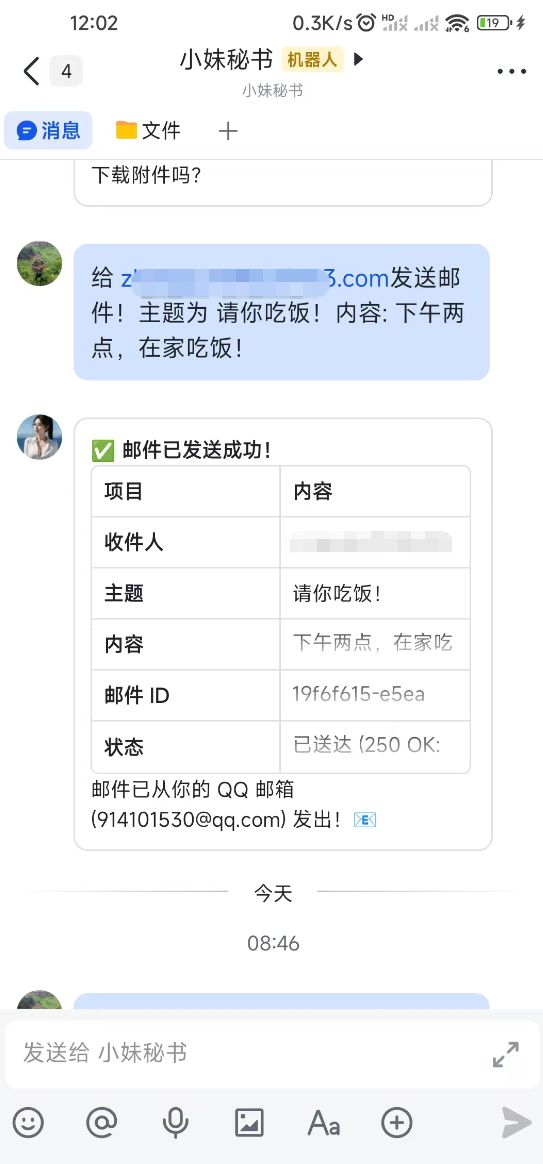
发送邮件
当然,还有更多玩法,我们后期文章继续更新!

2 条评论
一篇不错的文章,写的很详细!感谢表哥分享! ::bilibili:se::
🎉🎉🎉🎉